【初心者でも安心】AI生成のイラストからLINEスタンプを作成する方法
「絵は描けないけれどスタンプを作ってみたい」という方向けに、AIとLINEスタンプのオールインワンツール「いじスタ(EzStampify)」を組み合わせた効率的な作成フローを解説します。
この記事の目次
STEP 1:AIでLINEスタンプ画像を生成する
AIでLINEスタンプを作る際、まずは「どんなスタンプにするか」完成イメージを固めることが大切です。
生成前に決めるべき2つのポイント
画像生成を始める前に、必ず以下の2点を決めておきましょう。これがその後の「プロンプト」の書き方や「いじスタでの加工手順」を大きく左右します。
1. 背景の有無:写真のように背景を含めたデザインにするか、キャラクターだけを切り抜いたシールのようなスタンプにするか。
2. 文字の有無:AIに最初からイラスト内に文字を描かせるか、後からいじスタを使ってハッキリ読める文字を入れるか。
この2つの方針を決めてから、実際の手順へ進んでいきましょう。
パターン1:背景あり
写真のような雰囲気や、背景も含めてデザインとして見せたい場合に適しています。この場合は、背景のことはあまり気にせず、好みの画像を生成してもらえればOKです。

パターン2:背景なし
キャラクターだけを切り抜いて「スタンプらしさ」を出したい場合のパターンです。AIは現状、完全に「背景透明」の状態(PNG透過)で画像を出力することが苦手なため、プロンプトで一工夫する必要があります。
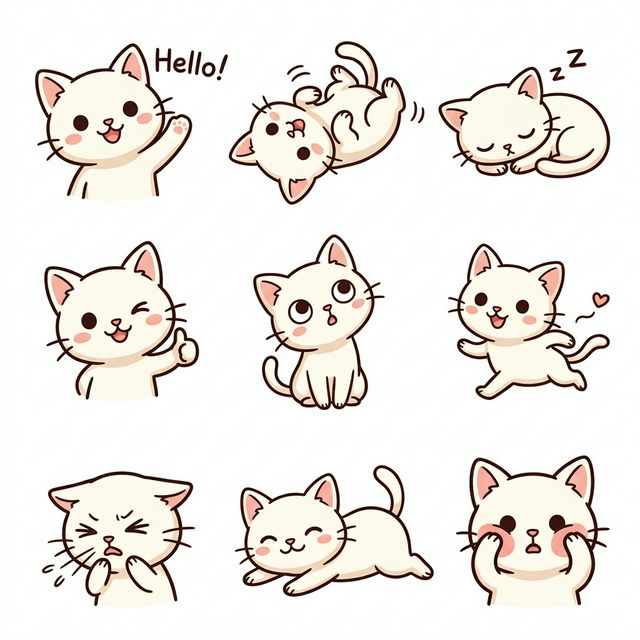
AI生成を成功させる4つのポイント
1. 背景削除する場合は「グリーンバック」を指定する:背景なしのスタンプを作りたい場合は、「グリーンバック(緑背景)」や「背景はマゼンタ」など、キャラクターに使われていない色をプロンプトで指定しましょう。これで後から背景を透明にしやすくなります。
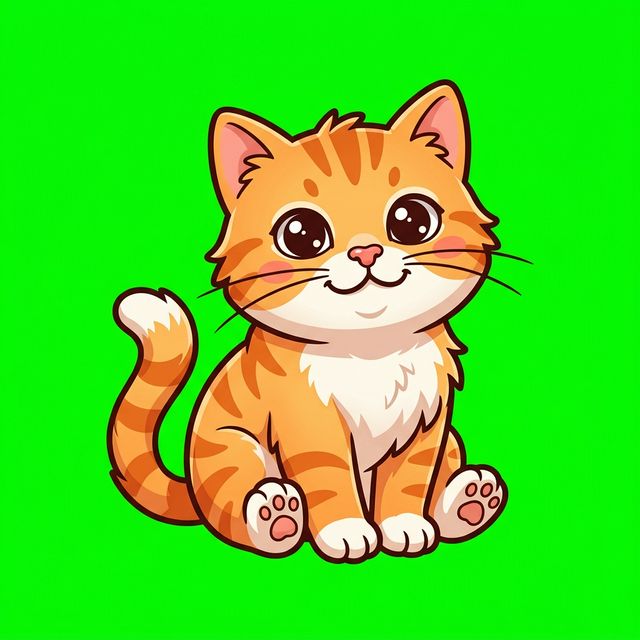
AIが生成した背景の注意点:AIによる単色背景は、実は複数の色が微妙に混ざっています。そのままでは単一色での背景削除が難しいため、いじスタの「量子化(色数を絞る加工)」機能や「AI背景削除」機能を使って解決しましょう。
2. 1回の生成で複数枚のイラストを作る:プロンプトに「3x3 grid」形式で指示を出すことで、1度の画像生成で最大9枚(4x4なら16枚)のイラストを一気に作ることができます。
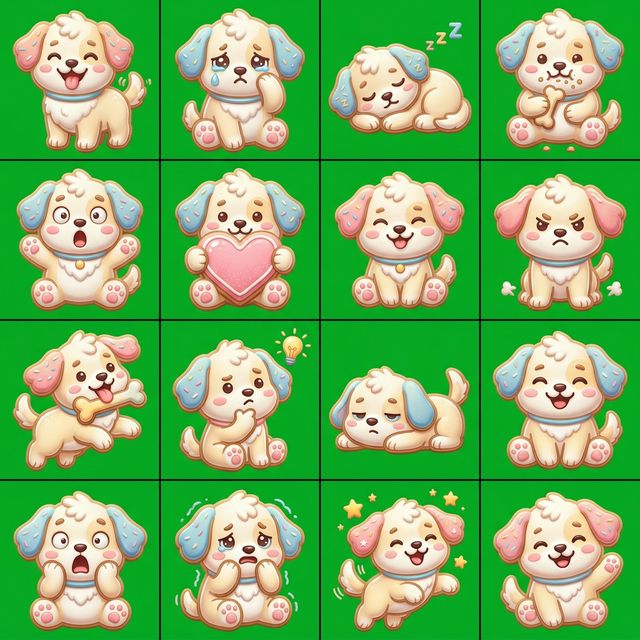
グリッド生成をすると、AIが勝手に罫線を引いたり、枠を付けてしまうことがありますが、いじスタの「グリッド分割」や「自動分割」で簡単に取り除けます。
3. 文字を入れるかどうか:nano banana などは、画像内に正確な日本語を入れたまま生成することが可能です。文字のデザインにこだわりたい場合は、あえて「文字なし」でイラストのみを生成し、後からいじスタで追加するのも良いでしょう。
4. デザイン画像を渡して再現性を高める:あらかじめベースとなるデザイン画像をAIにアップロードし、「このキャラクターに基づいて生成して」と指示を出すことで、キャラクターの一貫性を保ちやすくなります。
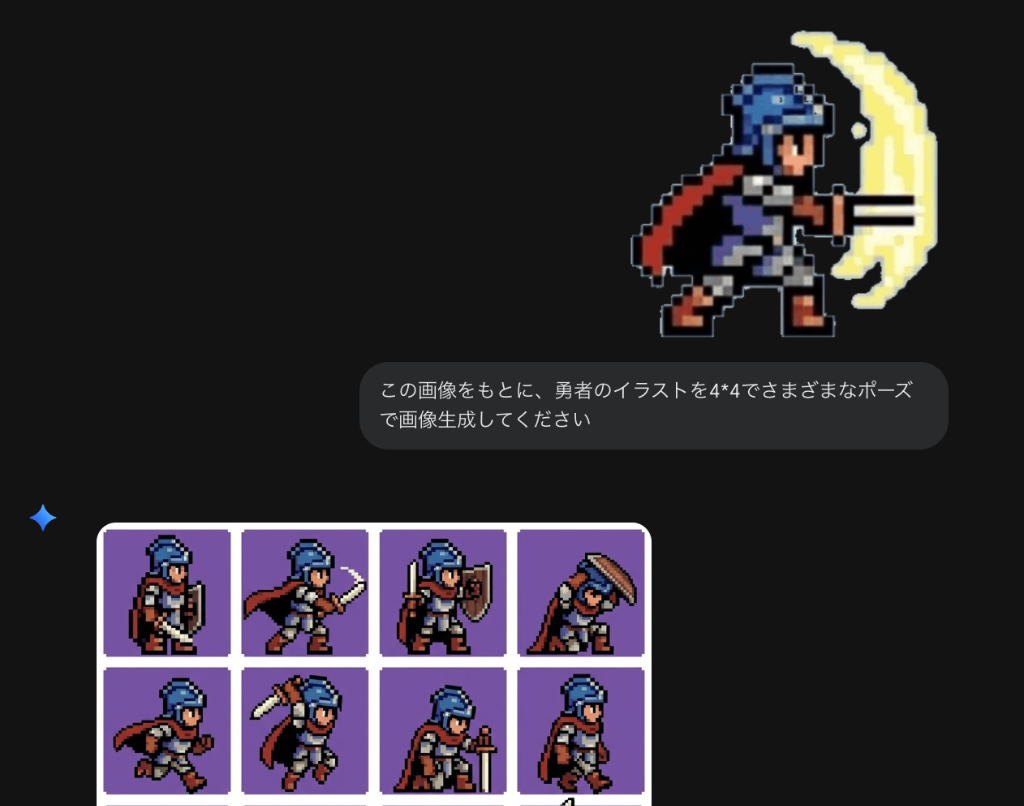
実戦向け:汎用画像生成プロンプト
以下は、背景をグリーン(クロマキー用)に設定し、ポーズを変えた複数枚のイラストを一気に生成するプロンプトの骨組みです。GeminiやChatGPTにそのままコピペして使えます。パラメータを自由に変えてオリジナルのキャラクターを作ってみましょう!
# -----------------------------------------------------------------
# 汎用画像生成プロンプト(日本語設定版)
# テーマ:3Dアイシングクッキー風ワンちゃん
# -----------------------------------------------------------------

# プロンプトの組み立て構造
# AIはこの構造に従って、下のパラメータを英語に翻訳・統合して実行します。
prompt_structure: >
  A 4x4 grid of 16 individual square digital illustrations.
  Overall Theme: #base_theme#
  Subject Details: #character_details#
  Texture & Style: #texture_style#
  Color Rules: #color_rules#
  Background: #background_setting#
  Constraints: #negative_constraints#

# -----------------------------------------------------------------
# パラメータ設定(ここを日本語でカスタマイズしてください)
# -----------------------------------------------------------------
parameters:
  # 1. 基本テーマ・キャラクター (例: 可愛いワンちゃん、特定の犬種など)
  base_theme: "デフォルメされた、とても可愛いワンちゃん(子犬)。"

  # 2. ポーズや要素 (例: LINEスタンプ用、16種類の異なる喜怒哀楽、小物を活用)
  character_details: >
    LINEスタンプとして使いやすい16種類の異なるポーズと表情(喜ぶ、泣く、寝る、食べる、驚く、ハートを持つ、首を傾げるなど)。
    それぞれのワンちゃんは、ぷっくりとした、丸みを帯びた形状で描写される。

  # 3. 質感とスタイル (例: 3Dアイシングクッキー風、ぷっくり、マットなど)
  texture_style: >
    立体的な3Dアイシングクッキーの質感。
    表面は砂糖のコーティングのように滑らかで、わずかに光沢がある。
    アイシングの「ぷっくり」とした厚みと、クッキーの丸みを帯びたエッジが強調されている。

  # 4. 配色のルール (例: パステルカラー、クッキー色、影の有無)
  color_rules: >
    全体的に柔らかいパステルカラーを基調とする(例: パステルピンク、ブルー、イエロー、クリーム)。
    ワンちゃんのベースはクリーム色や茶色のクッキー色で、アイシング部分にカラフルな色を使用する。
    影やグラデーションは、立体感を表現するために柔らかく、自然に入れる。

  # 5. 背景の設定 (例: グリーンバックの単色、透過、白、格子柄)
  background_setting: "背景はすべて、グリーン単色。装飾なし。"

  # 6. 禁止事項(文字の有無など)
  negative_constraints: "イラスト内にテキスト、文字、数字、記号、ロゴ、透かしを一切含めない。純粋なイラストのみを出力すること。"

# -----------------------------------------------------------------
# 使い方の例
# -----------------------------------------------------------------
# * 犬種を指定したい時: base_theme を「デフォルメされた、可愛いトイプードル」にする。
# * 文字を入れたい時: negative_constraints を「各コマに短い挨拶(OK, No, ありがと)を、アイシング文字で入れる」にする。
# * 色を変えたい時: color_rules を「モノクロのアイシングで、クールな印象に」にする。
STEP 2:背景透過 & 分割
生成したAI画像を、LINEスタンプで活用できるイラストに1枚ずつ整えます。画像の細かさや背景の状態によって、大きく分けて2つの加工パターンがあります。
加工の順序とコツ
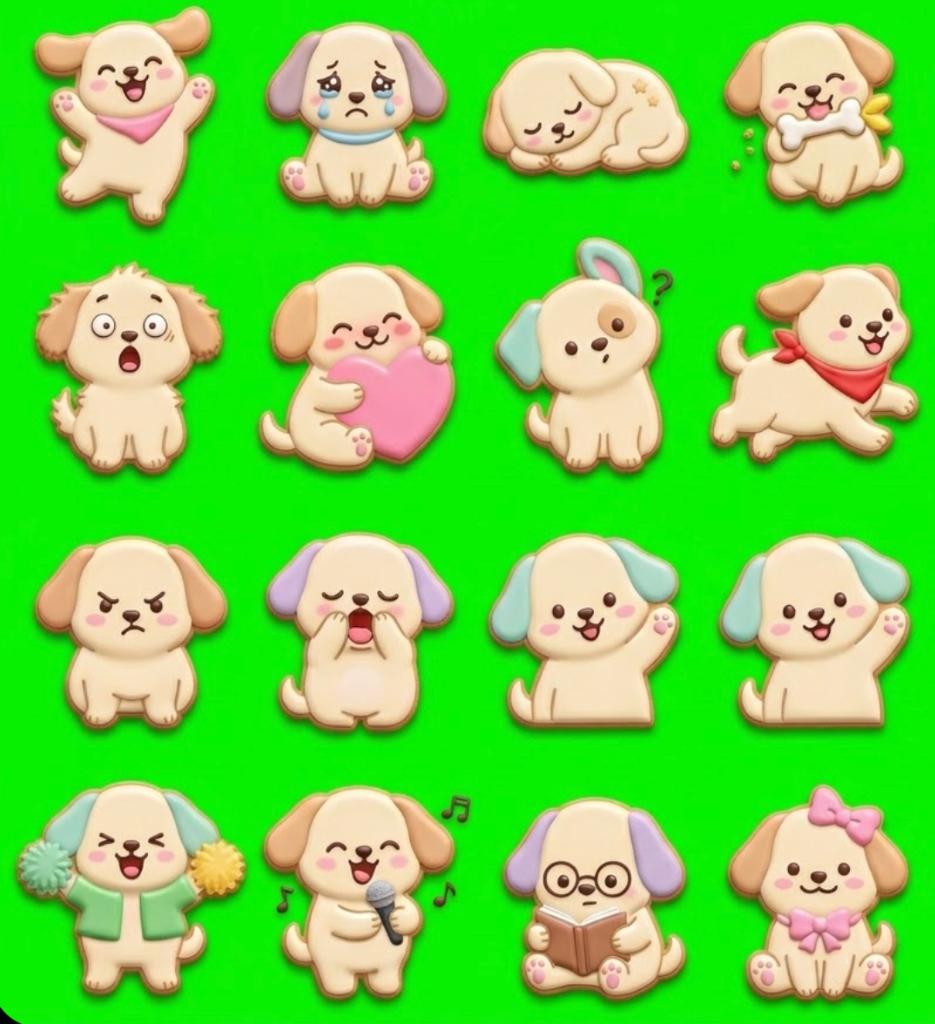
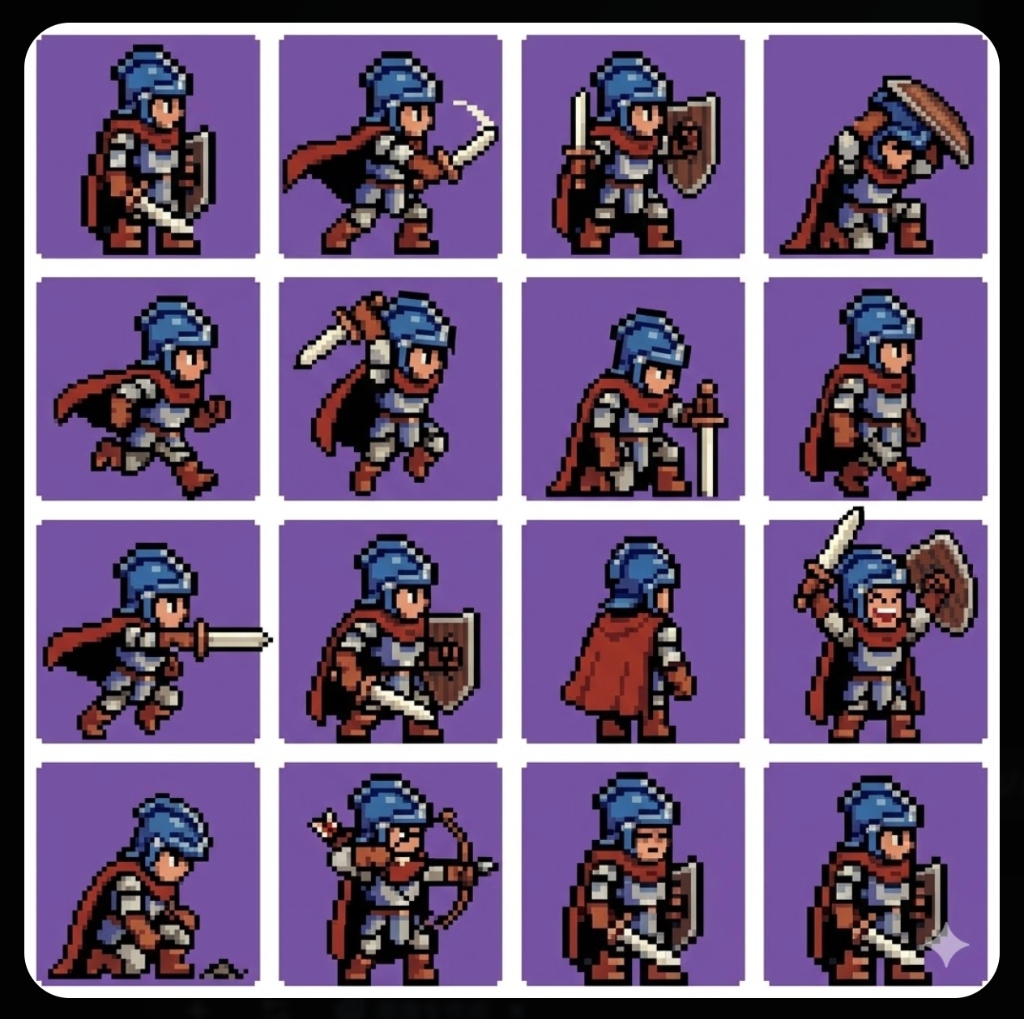
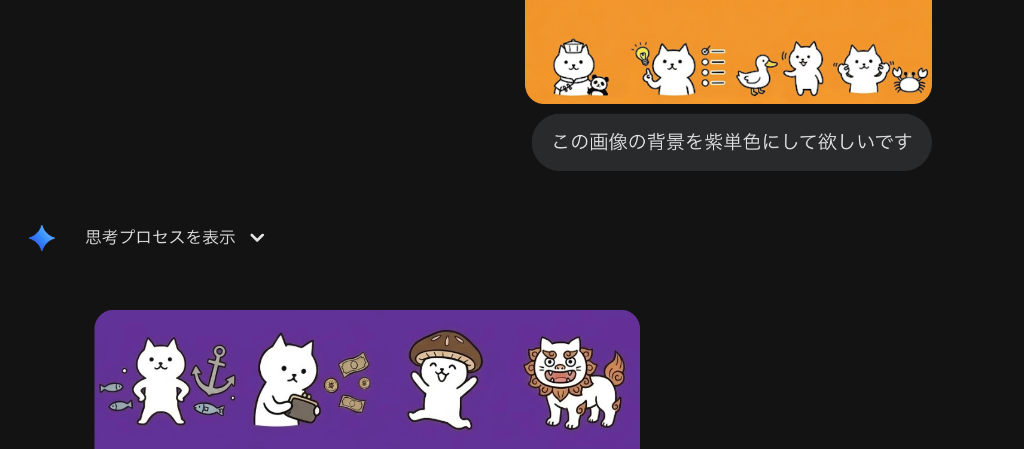
パターンA:背景削除を先にする(シンプルな画像向け):背景が1色で、グリッド線なども目立たない場合は、先に画像全体の背景を消してから分割すると手間が少なくなります。
パターンB:分割・余白カットを先にする(グリッド線や枠がある場合):AI生成時に「不要な境界線」や「キャラを囲む枠」が入ってしまった場合は、以下の手順でまずこれらを取り除くのがおすすめです。これを行うことで、その後の背景透過処理がより確実に、きれいに仕上がります。
パターンBでの作業手順:
1. 余白カットで外側の不要な「枠」を切り落とす
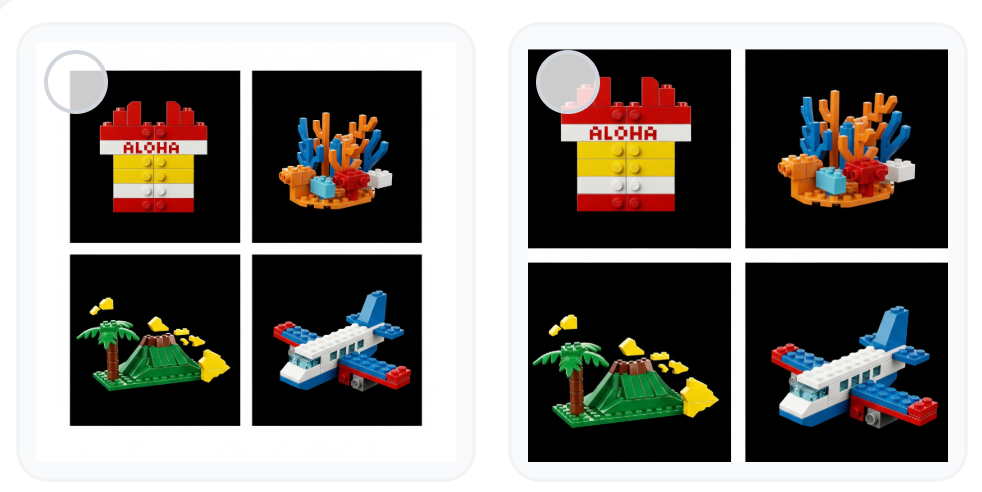
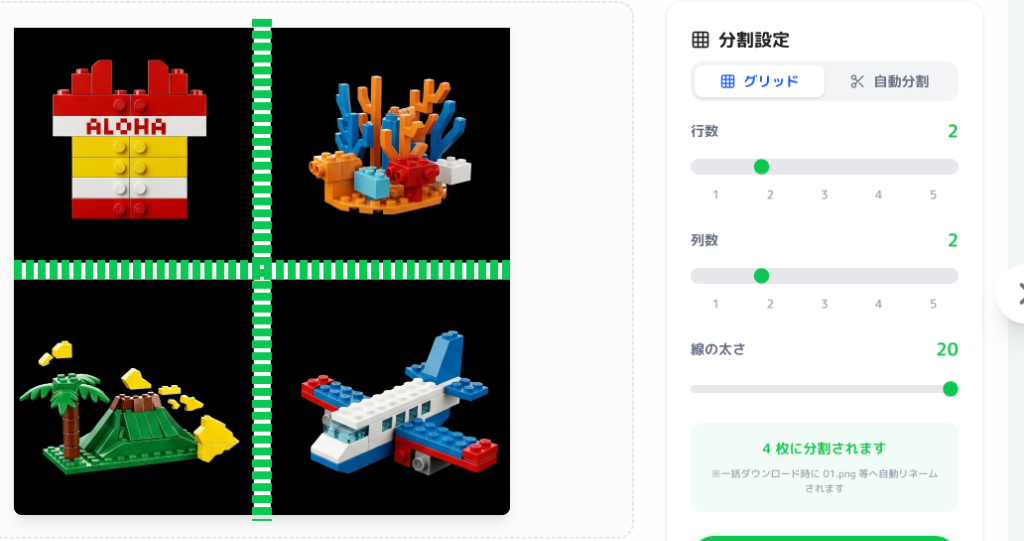
2. グリッド分割の「線の太さ」設定で、画像内の「不要な線」を太い境界線として消し込む
3. 分割した各画像に対し、背景透過(一括機能が便利です)を行う
一括分割で線を消す:いじスタの分割機能で「グリッド線の太さ」を調整することで、AIが引いた邪魔な線を一気に削ぎ落とせます。分割後の複数の画像に対しても、「一括機能」を使えばワンクリックでまとめて背景透過が可能です。
分割と背景削除のツール使い分け
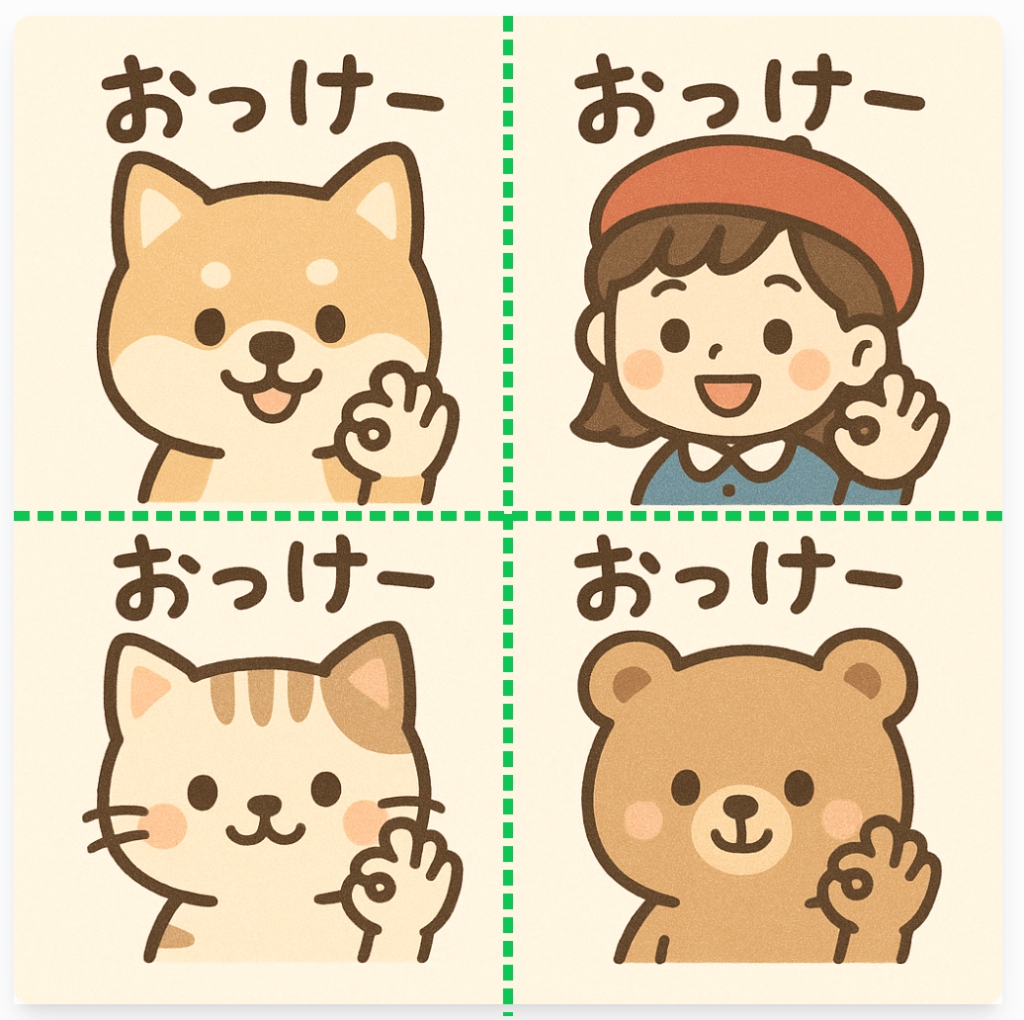
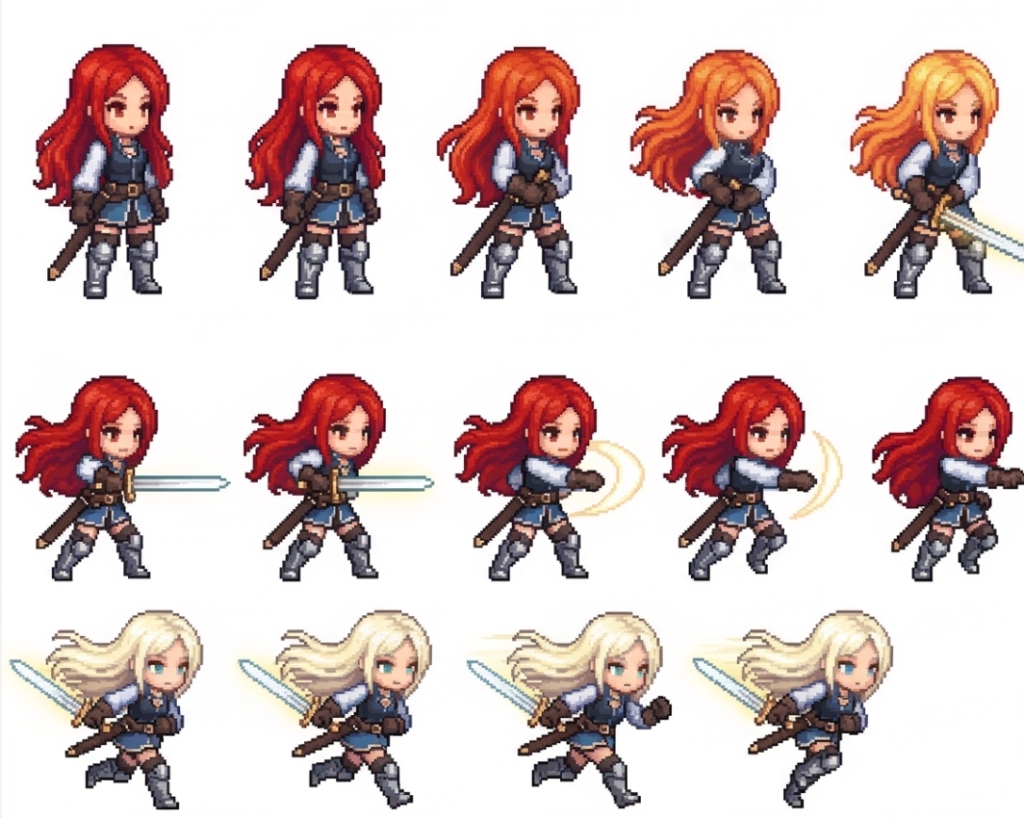
グリッド分割:きれいに整列した画像に最適。境界線を消しながら正確に切り分けられます。
自動分割:バラバラに配置された画像に最適。ワンクリックでAIがキャラクターを自動検知して切り抜きます。
自動分割の精度を上げる方法:先に「背景削除」を行って背景を透明にすることで、システムがキャラクターを検知しやすくなり、自動分割の精度が劇的に向上します。
背景削除ツール:いじスタには「クロマキー削除」「消しゴム」「ブラウザAI背景削除」「高度なAI背景削除」の4つのツールがあります。基本は「ブラウザAI背景削除」が最も高品質でおすすめです。詳細な使い分けはこちらのガイドをチェックしてください。
生成AI画像には「量子化」が必須
AI画像の背景にある、肉眼では見えない色の「ムラ」。これがあるせいでクロマキー削除が綺麗に効かないことがよくあります。いじスタの「量子化(色数を絞る)」機能を使えば、背景を完全な1色に統一できるため、「クロマキー削除」による背景透過が劇的に成功しやすくなります。
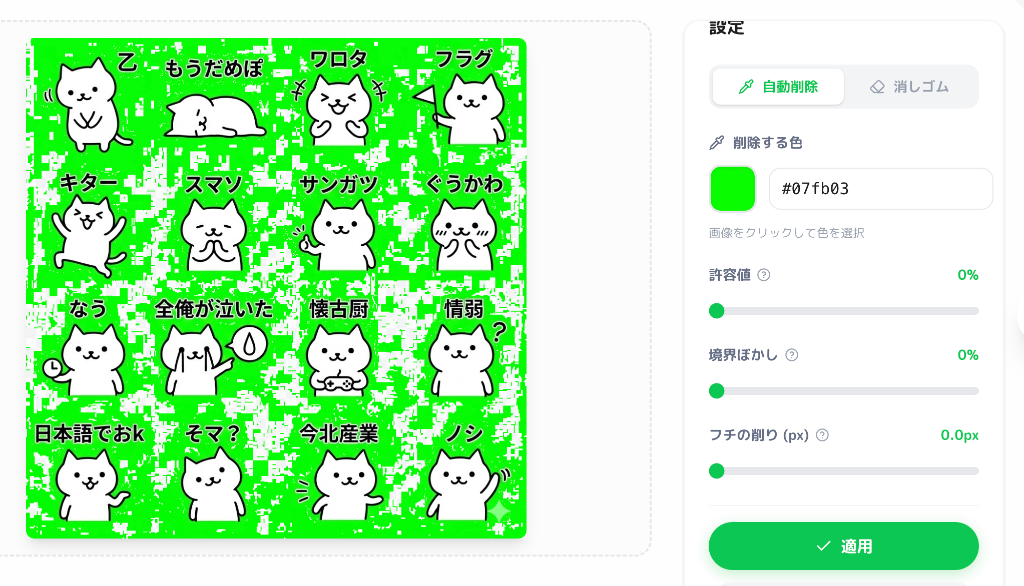
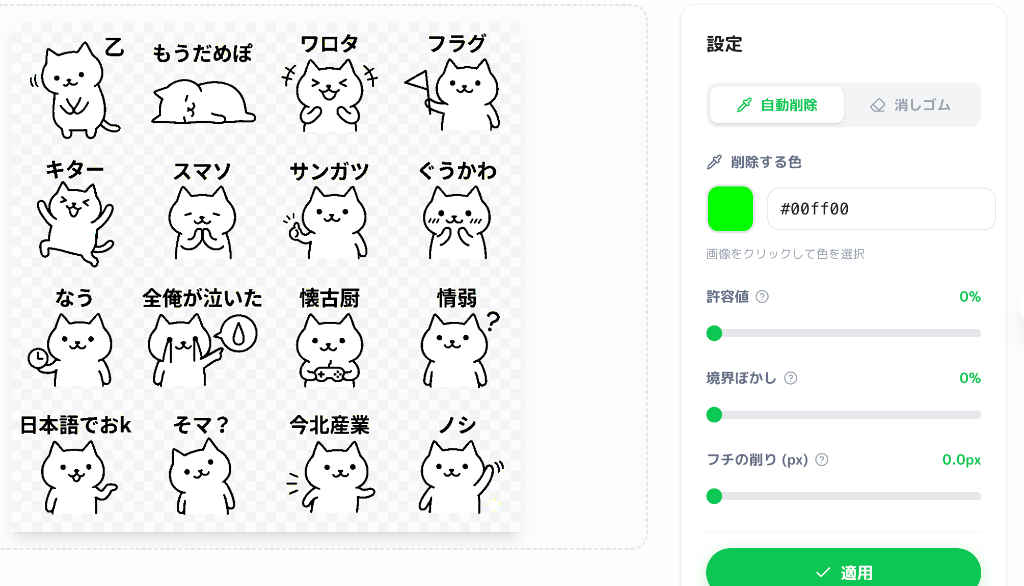
イラストの中に背景と同じ色(例:背景が白で、キャラの目も白)がある場合、中まで透けてしまうことがあります。そんな時は、最新の「ブラウザAI背景削除」を利用するか、AIに背景色を変えて再生成させるなどの工夫をしましょう。
STEP 3:仕上げ(余白・規定サイズ化)
背景削除・分割の加工が完了し、1枚のイラストとなった画像をLINEスタンプの規定に合わせた「正しいサイズと名前」に整えます。
余白の調整と配置のこだわり
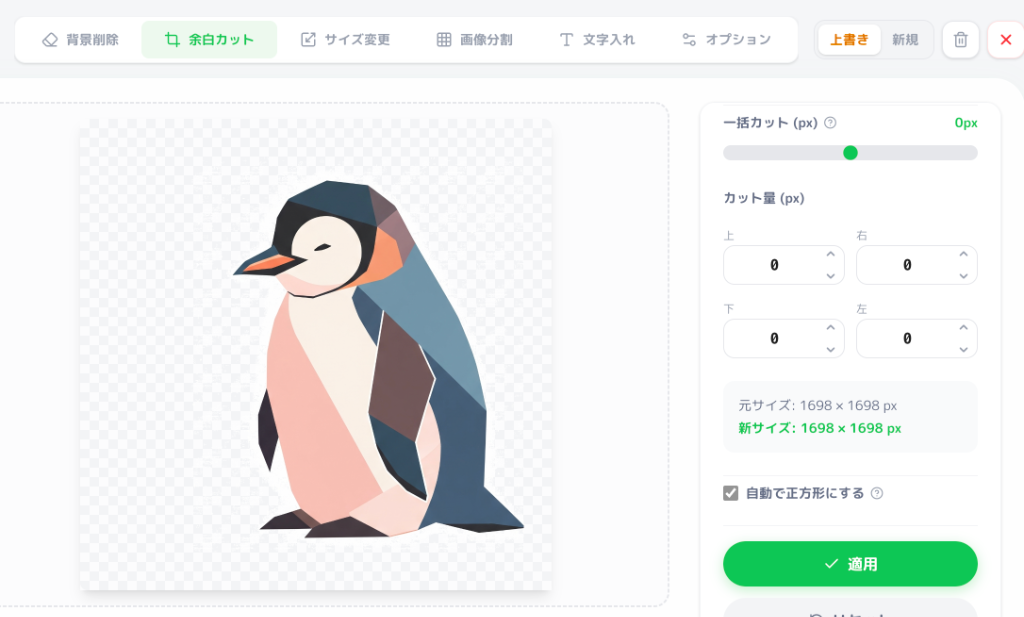
「正方形に加工」ボタンを使えば、すべての画像を一括でバランスの良い正方形に整えられます。メイン画像やタブ画像にリサイズする際の歪みを防ぐためにも、事前に正方形にしておくのがおすすめです。
余白の追加(マイナス入力):余白調整でマイナスの数値を入力すると、その方向に余白を追加できます。例えばイラストを「下寄せ」にして上に文字入れ用のスペースを広く取りたい場合に非常に便利です。追加される余白はあらかじめ透過されています。
LINE規定サイズへのワンクリック変換
いじスタのボタン一つで、以下の3サイズを自動生成できます。
1. スタンプサイズ:最大 W370 × H320 pxに自動調整。画像は歪みません。
2. メイン画像 (W240 × H240 px):一つ選んで「メイン」ボタンで作成。
3. タブ画像 (W96 × H74 px):同様に「タブ」ボタンで作成。
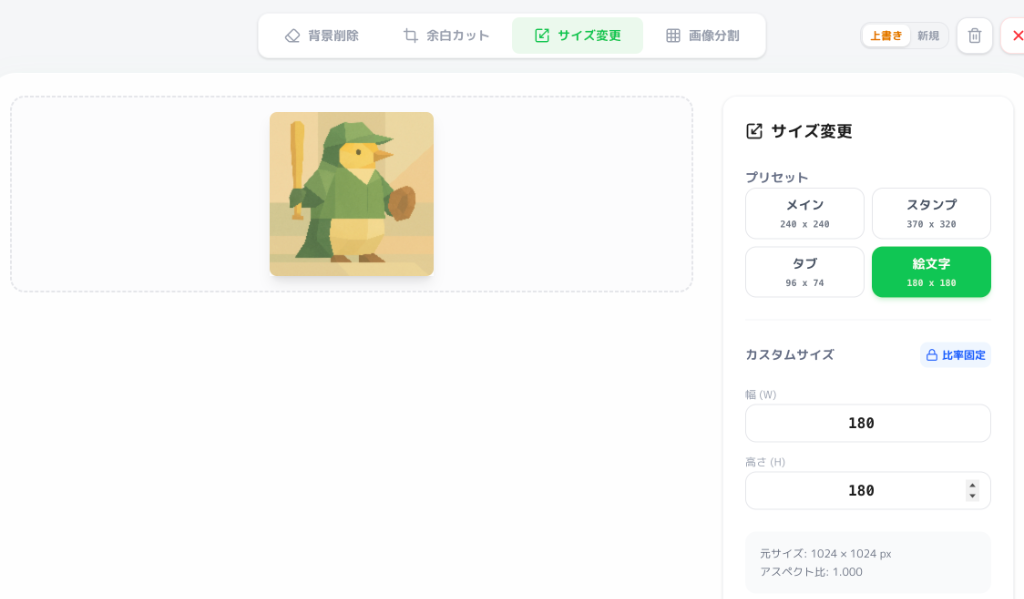
メイン・タブ作成時は「新規保存」を!:これらは通常のスタンプよりサイズが小さいため、「上書き」してしまうと元の大きなスタンプ画像が消えてしまいます。必ず保存設定を「新規保存」に切り替えてから書き出しましょう。
STEP 4:文字を追加する
画像生成時に文字を入れなかった場合や、こだわりたい場合は、いじスタの文字入力機能を使います。
見やすい文字をデザインする
STEP 3で作成した余白を活かし、イラストと重ならないスッキリした配置を心がけましょう。
外枠(境界線)を付ける:LINEの背景はユーザーによって異なります。どんな背景でも文字がハッキリ読めるよう、文字には必ず外枠(境界線)を付けるのが鉄則です。
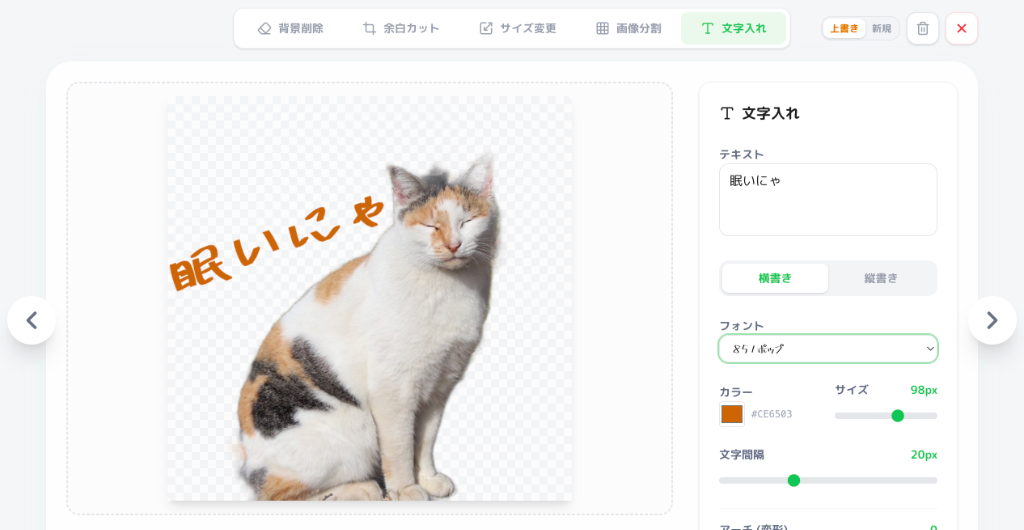
いじスタなら、スタンプの内容に合わせて「縦書き・横書き」も自由に切り替えられます。
STEP 5:ZIP一括保存でダウンロード
いよいよ最終工程。LINEへ申請するために画像をエクスポートします。
フィルタリングと一括保存
「フィルタリング機能」を使えば、メイン・タブ・スタンプ画像それぞれの漏れがないか簡単にチェックできます。
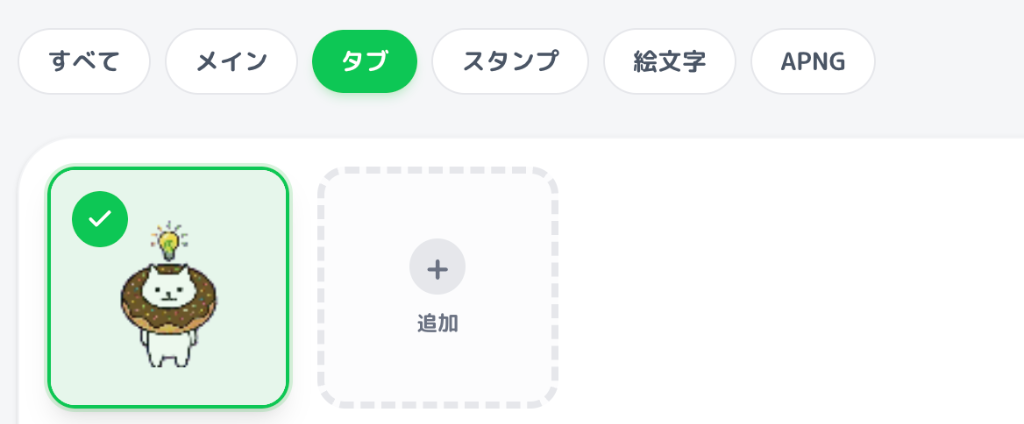
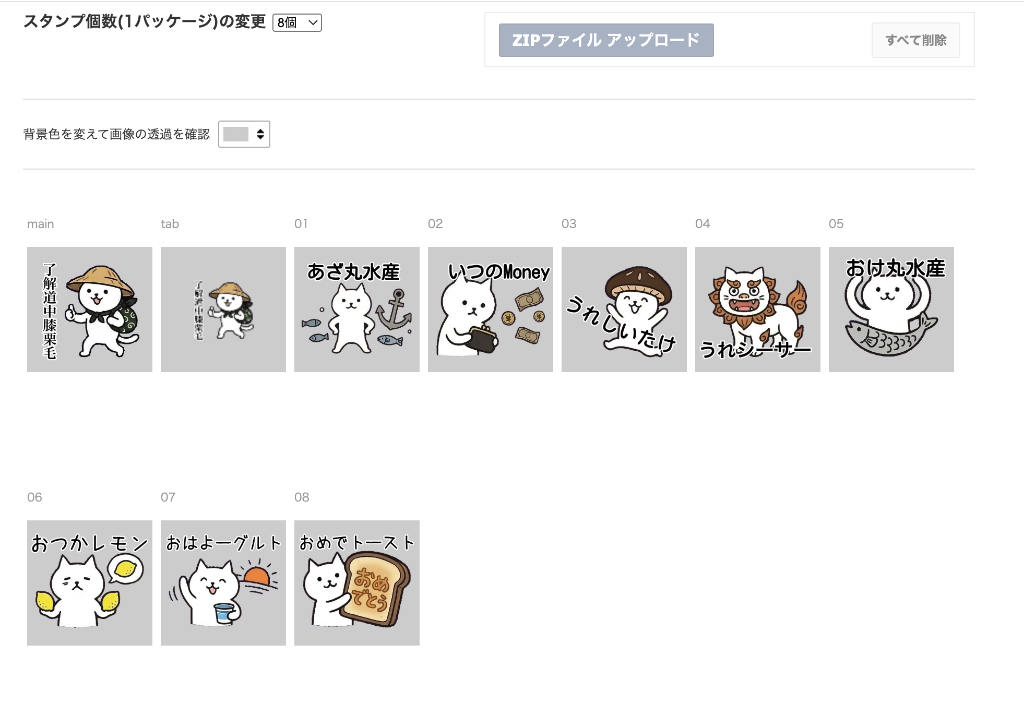
全ての画像を選択して保存ボタンを押すと、一つのZIPファイルとしてダウンロードされます。いじスタが自動的に「01.png... main.png / tab.png」という名前を付与するため、ファイル名を自分で打ち替える手間は一切ありません。
このZIPファイルをそのままLINEクリエイターズマーケットにアップロードするだけで、すべての画像が一括で反映されます。
STEP 6:LINEクリエイターズマーケットで申請
いじスタで作成・保存した画像を使って、実際に販売を開始しましょう。
申請時の最終チェックポイント
まずはLINE Creators Marketにアクセスし、会員登録を済ませましょう。
販売の申請:いじスタで作った一括登録用データをアップロードします。
AI使用の申告:申請画面の「AI生成コンテンツを使用していますか?」という項目では、必ず「はい」を選択してください。これを忘れるとリジェクトの原因になることがあります。
「タグ設定」の活用:スタンプを使いやすくするためのタグ(サジェスト)もしっかり設定しておくと、ユーザーに発見されやすくなり、利用率アップに繋がります。
無事に審査が通って販売開始されたら、ぜひご自身で使ったり、友人や家族にプレゼントして楽しんでくださいね!