アイビス・クリスタでLINEスタンプを作る方法|サイズ規定・透過の失敗を防ぐチェックリスト
アイビスペイントやCLIP STUDIOで描いたイラストをLINEスタンプにする最新手順。10px余白ルールやPNG透過のトラブル解決など、クリエイターが躓きやすいポイントを徹底解説。
この記事の目次
はじめに
「イラストを描くのは楽しいのに、申請作業がとにかく負担…」
「サイズを合わせたはずなのに、10px余白ルールでリジェクトされた(涙)」
「透過PNGで保存したのに、なぜか背景が変な色になってる!」
…なんて経験、ありませんか?
アイビスペイントやクリスタ(CLIP STUDIO PAINT)でイラストが描けても、それを「LINEスタンプ」として世に出すまでには、意外と多くの事務的・技術的な壁が立ち塞がります。
この記事では、クリエイターがつまずきやすいポイントを、「いじスタ(いじスタ)」を使って解決する方法を紹介します。
よくある「リジェクト(審査落ち)」の原因って?
LINEスタンプの審査は昔より早くなりましたが、「形式不備」による差し戻しはまだまだ多いのが現実です。とくに初心者がつまずきやすいポイントはこの2つです。
① 「10px余白ルール」の誤解 LINEのガイドラインにある「画像の上下左右に10px程度の余白」というアレです。370×320pxのキャンバスいっぱいに絵を描いてしまうと、審査で弾かれたり、スマホのトーク画面で見たときに端っこに張り付きすぎて窮屈なスタンプになってしまいます。
描いたイラストをアップロードして、設定の「自動余白付与」をオンにするだけで、いじスタのAIがイラストの輪郭を見つけ出し、10pxの余白を自動で作ってくれます。
② 「透過漏れ」と見えない「ゴミ」 これもよくある失敗. キャラクターの白目部分を「塗り忘れて透明のまま」にしちゃうと、ダークモードのトーク画面で見たときに白目が背景と同化して不自然な見た目になります。また、消しゴムのかけ残しで「1ピクセルだけ色が残っている」と、それも含めて画像サイズが判定されてしまい、スタンプ全体のバランスが崩れる原因に。
「背景透過(AI削除)」機能を使えば、輪郭の境界線を綺麗に処理してくれるので、見えない微細なゴミも取り除けます。
キャンバス設定とアプリ別の推奨設定
いじスタで後から一気にサイズ調整や透過ができるので、描き方はかなり自由でOKです。
【アイビスペイント派の方へ】
- 大きめに描く: 2倍の740×640pxくらいで描くと、細かい部分まで描き込みやすく、縮小したときに線が綺麗に見えます。
- 保存時の注意点: 保存時は、必ず「透過PNG保存」を選んでください。
- レイヤー確認のコツ: 背景レイヤーを「不透明な白」にして色塗りすると、塗り残し(透過漏れ)にすぐ気づけます。保存直前に背景を透過(市松模様)に切り替えるのを忘れずに!
【クリスタ(CLIP STUDIO PAINT)派の方へ】
- ベクターレイヤーを活用: 後からサイズ変更しても、線画をベクターで描いておけば劣化を防げます。
- 用紙レイヤーは非表示に: 書き出すときに「用紙」レイヤーが表示されたままだと、背景透過が反映されません。「用紙」レイヤーの目玉アイコンは必ず消しましょう。
- 書き出し設定: .png形式で保存する際、表現色を「RGBA(カラー)」に設定しておくのがポイントです。
「いじスタ」で仕上げ作業を効率化する手順
描き終わった後の仕上げ作業を、いじスタで自動化するステップを解説します。
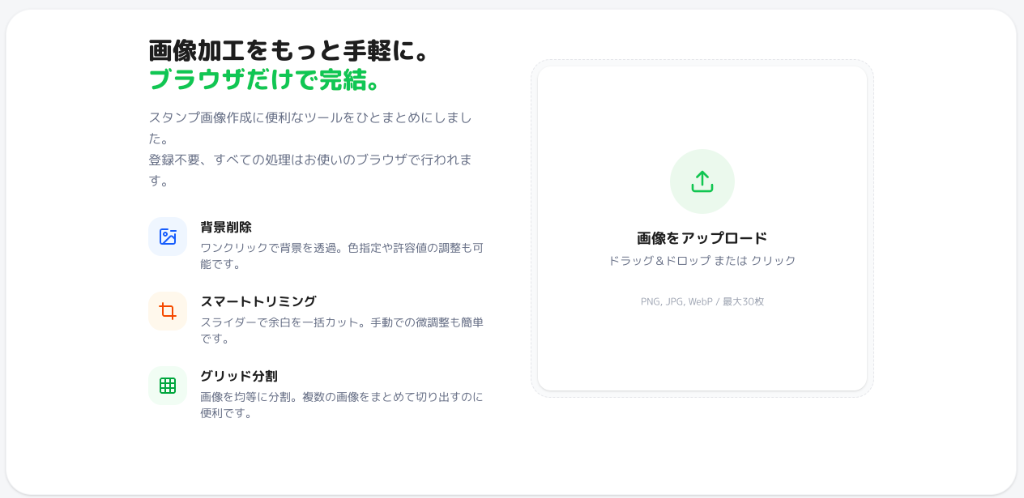
一括アップロードと管理
できたスタンプ候補(最大40枚)を一気にドラッグ&ドロップで放り込みます。キャンバスのサイズがバラバラでもそのまま処理可能です。
アップロード後に画像を選択して「ギャラリー管理」を行うことで、不要な画像の削除や、特定の画像のみへの処理がスムーズに行えます。
スタンプ専用リサイズと10px余白の自動付与
「リサイズ設定」からプリセットの「スタンプ(370×320)」を選択します。これにより、一辺が最大サイズを超えないように自動縮小され、さらに「10pxの余白」が自動で確保されます。
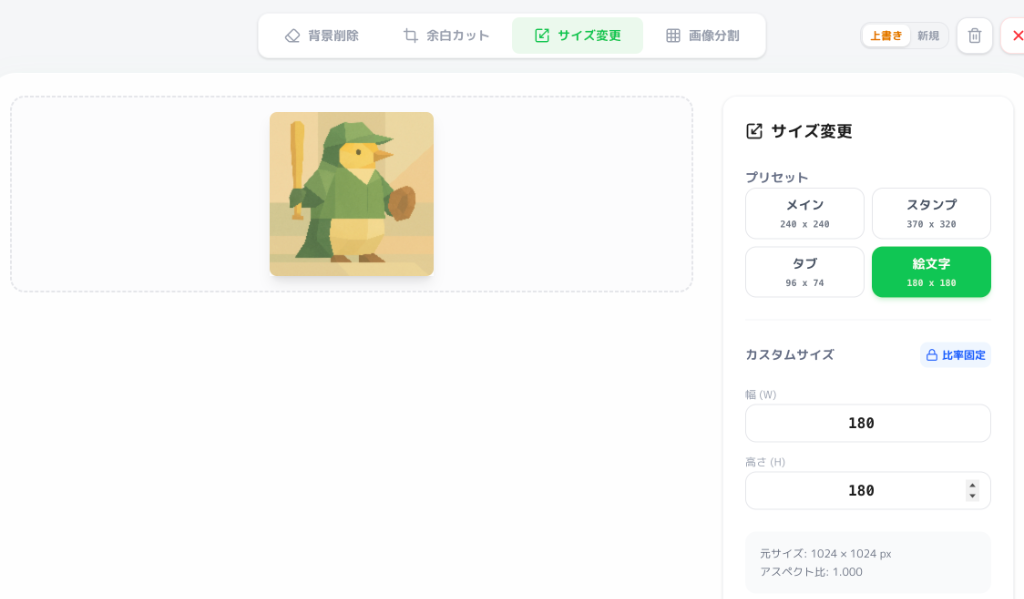
メイン画像・タブ画像の自動生成
スタンプセットの中から1枚を選び、設定で「メイン」や「タブ」を選択して保存するだけ。申請に必須のサイズ(240px、96px)を個別に用意する手間が省けます。
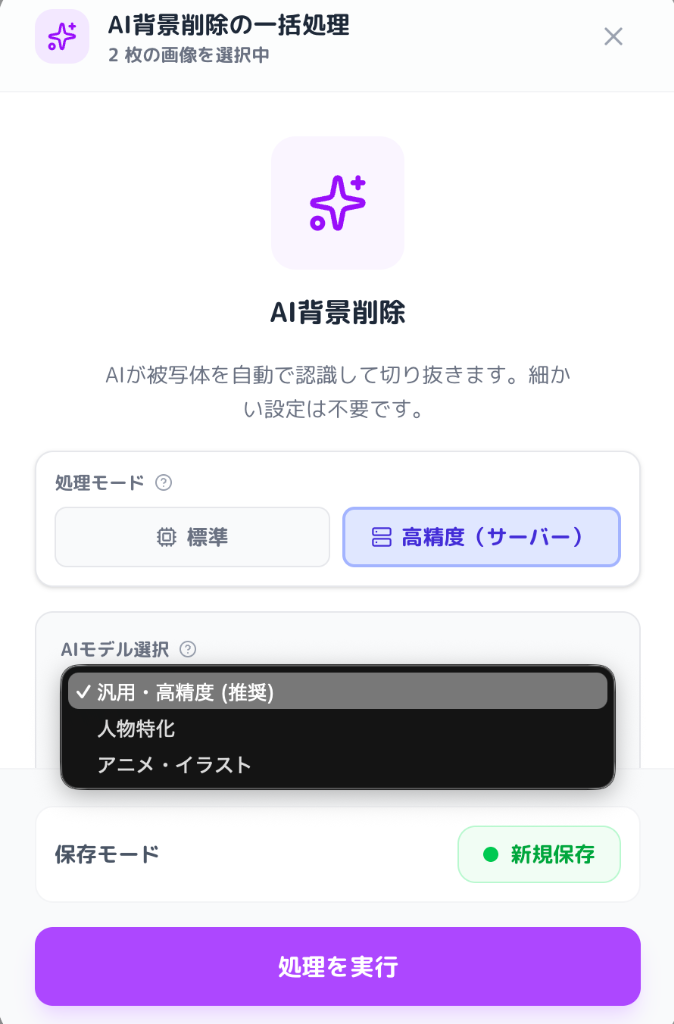
背景の透明化修復(AI背景削除)
「背景が白くなってしまった」というミスがあっても、いじスタの「AI背景透過」ボタンを押せば、ブラウザ上で透明に修復できます。消しゴムツールでの微修正も可能です。
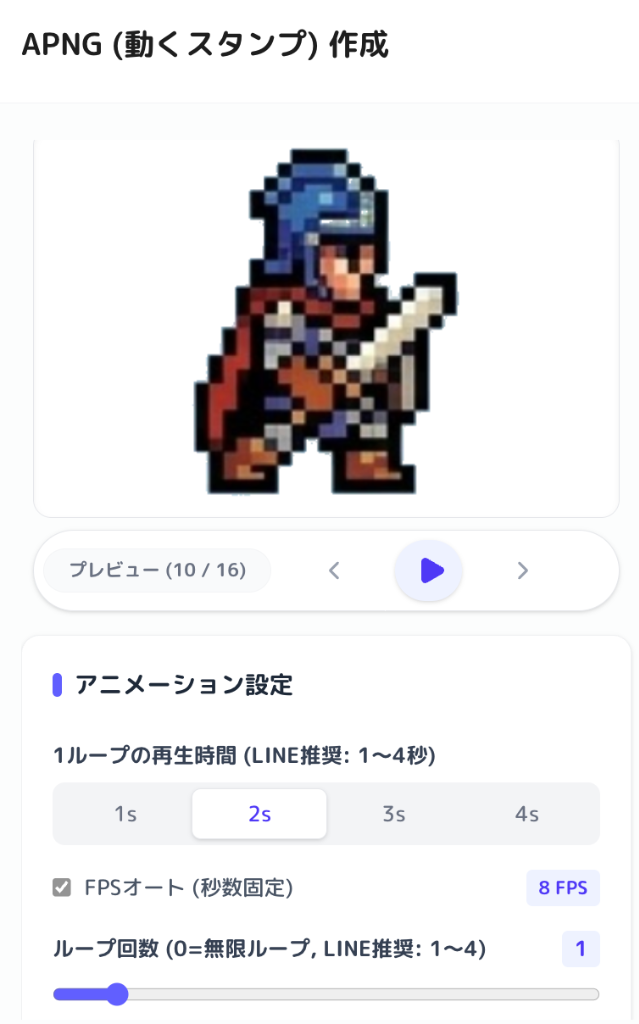
応用テクニック:画像分割とAPNG作成
① イラスト分割機能(まとめ描きに!) 1枚の大きなキャンバスに描いた複数のイラストを、AIが境目を判別して個別のスタンプ画像として自動で切り出してくれます。
② 動くスタンプ(APNG)への変換 連番画像をアップロードするだけで、専門知識がなくても動くスタンプ(APNG)形式に結合できます。プレビューを見ながら再生速度なども調整可能です。
申請前の最終チェックリスト
いざLINE Creators Marketへ!その前に、これだけは最終確認しましょう。
- [ ] 塗り残しチェック: キャラクターの「白」は、透明ではなく「白色」で塗りましたか?
- [ ] 枚数の確認: 8 / 16 / 24 / 32 / 40枚のいずれかピッタリになっていますか?
- [ ] 文字の読みやすさ: 小さい画面でも文字が潰れていませんか?(プレビュー画面で確認!)
- [ ] メイン・タブ画像: スタンプ本体以外に、2種類の別サイズ画像が用意できていますか?
おわりに
LINEスタンプ作りで一番大切なのは、あなたのイラストの「魅力」と「アイデア」です。
サイズ調整や余白計算といった事務作業に時間を奪われて、お絵描きが負担になってしまうのは本当にもったいない!
面倒な仕上げ作業はすべて「いじスタ」にお任せして、空いた時間で次のスタンプのアイデアを練る時間に充ててくださいね。応援しています!