LINEスタンプ作り方完全ガイド|サイズ調整・背景透過・一括作成手順
自作イラストやスマホ写真からLINEスタンプを作る最新手順。いじスタの「自動リサイズ」「AI背景透過」機能を使い、iPhone/Androidで誰でも簡単に一括作成する方法を徹底解説します。
この記事の目次
作成前に知っておきたい3つの基礎知識
- 個数: 8 / 16 / 24 / 32 / 40個から選べます
- 費用: 作成・申請は無料(※自分用として使う場合のみ120円で購入が必要)
- 公開範囲: 「非公開」設定にすれば、一般の目が届かない自分専用スタンプにできます
素材の準備:イラスト・AI生成・スマホ写真
まずはスタンプの素材を用意します。自作イラストはもちろん、AI画像生成を活用すれば絵が描けなくても高品質なスタンプが作れます。お子様やペットのスマホ写真を使うのも人気です。
AI生成画像を使う場合は、後の背景削除がしやすいように、できるだけ背景がシンプルで被写体がはっきりしたものを選ぶのがコツです。
背景透過:AIまたは指定色削除で背景を透明化
いじスタの「AI背景削除(自動切り抜き)」は、髪の毛のような細かいディテールも高精度に切り抜けます。処理がブラウザ内で完結するため、セキュリティ面でも安心です。背景が白一色などの場合は、一瞬で終わる「切り抜き(指定色削除)」を使うとさらに時短になります。
画像分割・切り抜き:グリッドまたは自動分割
1枚のキャンバスに描いた複数のイラストを、個別のPNGに「自動」で切り出します。イラストが綺麗に整列している場合は、指定した位置で正確に切り出せる「グリッド分割」が最も正確でおすすめです。
イラストの配置が不規則な場合はAIによる「自動分割(切り抜き)」を活用しましょう。分割がうまくいかない時は、事前に「余白カット」でキャンバスを整えておくと成功率が上がります。
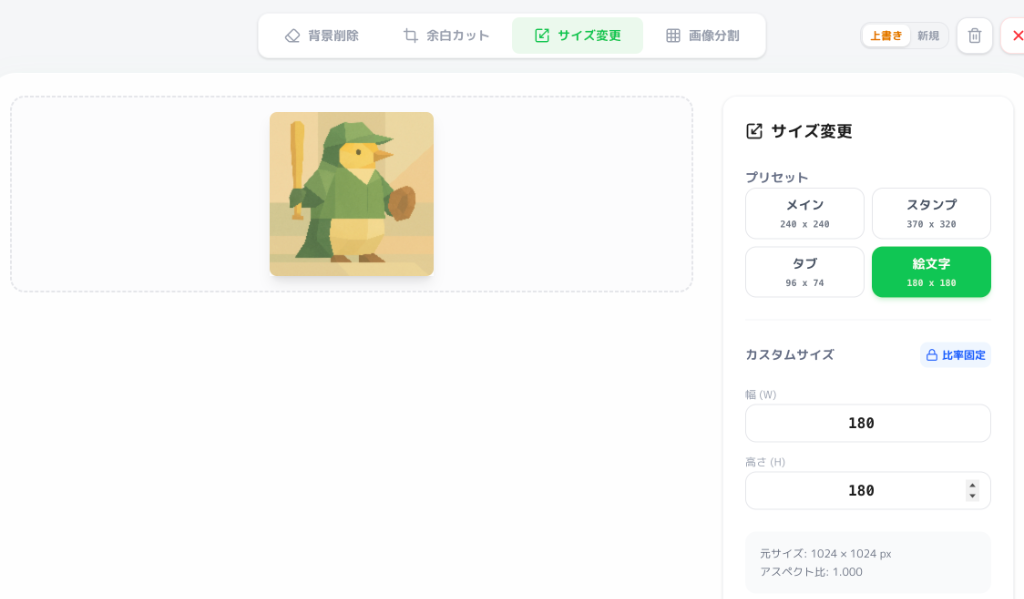
自動リサイズ・余白カット(プリセット)
リサイズ機能で「スタンプ用プリセット」を選ぶだけで、LINE公式の複雑なサイズ規定(最大幅など)に自動で合わせ、必要な余白も「自動」で確保します。『LINEスタンプ用リサイズ』を行うと、画像左上に標識ラベルが付き管理も簡単です。
メイン画像(main.png)はスタンプ画像の中から選ぶのが一般的です。「新規保存」機能を使えば、元の素材から「メイン用」と「スタンプ用」を同時に一括リサイズできます。
ブラッシュアップ:消しゴム・文字入れ
消し残しは「消しゴムツール」で修正し、人気のGoogle Fontsが使える「文字入れ機能」でセリフを追加しましょう。縁取り(アウトライン)機能を活用して、どんな背景のトークルームでも見やすい文字にするのが、審査通過と使いやすさの秘訣です。
一括選択とZIPダウンロード
作成した画像をまとめて選択してダウンロードすれば、ファイル名が「main.png」「tab.png」「01.png」など公式規定通りに自動でリネームされ、ZIPにまとまります。同じ種類(例:メイン画像)を複数書き出した場合は、「main.png」「main(2).png」のように自動で枝番が付きます。あとは解凍してアップロードするだけで申請完了。一つずつリネームする手間は一切かかりません。
最終チェックリスト
- 背景が綺麗に透過されているか
- 上下左右に適切な余白があるか
- メイン・タブ・スタンプの画像が揃っているか
- 設定したタグ(サジェスト表示用)と絵柄が一致しているか
- 著作権や公序良俗に反していないか