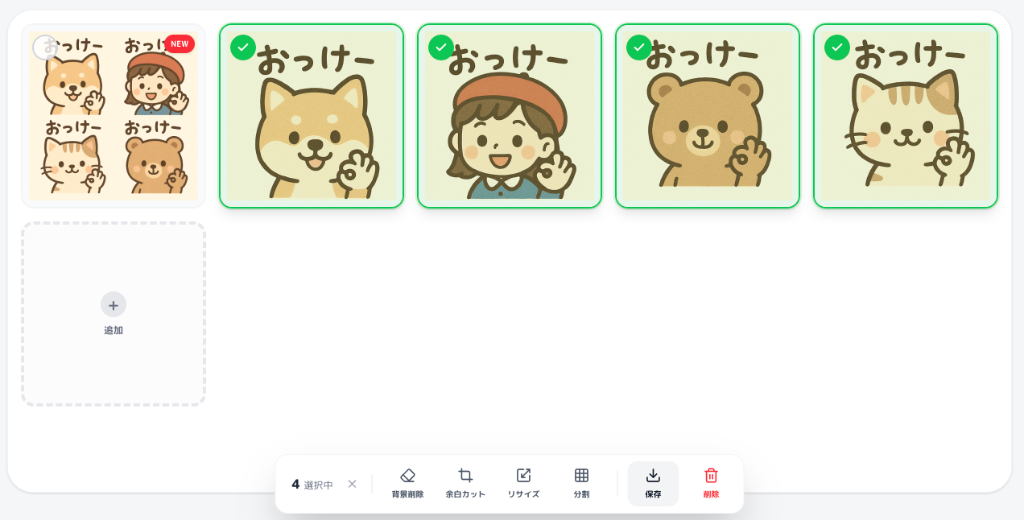
Usage Guideいじスタの
いじスタの
基本的な使い方
画像のアップロードから加工、保存まで。
LINEスタンプ作成に便利な機能をステップバイステップで解説します。
1. 画像のアップロード
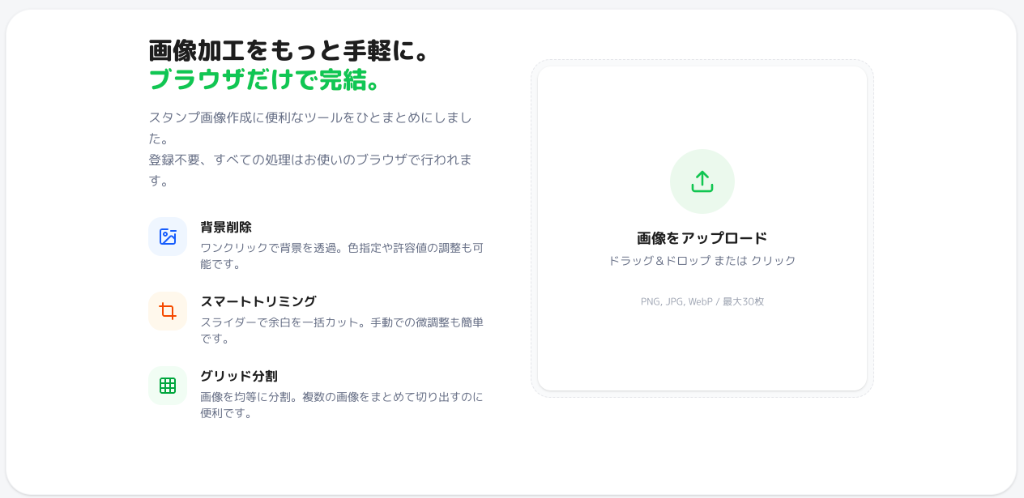
画像をドラッグ&ドロップ、またはクリックして一括読み込みします。
- 最大100枚まで一括で読み込めます。AI生成画像や写真もOK。
- 読み込んだ画像はブラウザ内でのみ処理され、サーバーには送信されません(※AI高精度モードを除く)。
2. 背景削除・透過
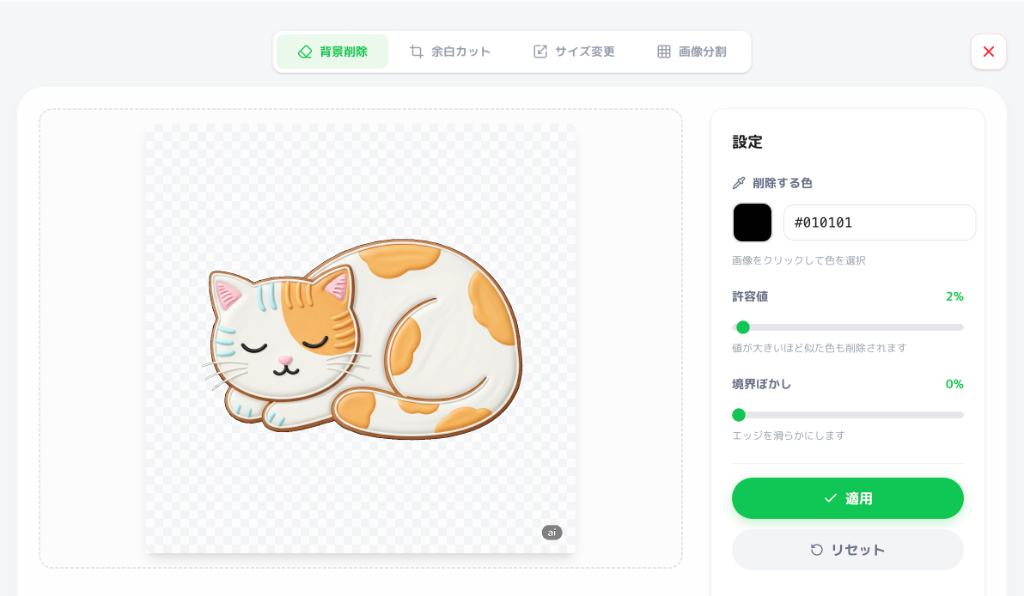
背景色をワンクリックで透過・削除します。
- 「背景削除」タブを選択します。
- 透過したい色をクリックまたは指定します(透明にしたい背景色を自動判別します)。
- 「許容値」スライダーで、背景削除の範囲を細かく調整できます。
3. AI背景削除
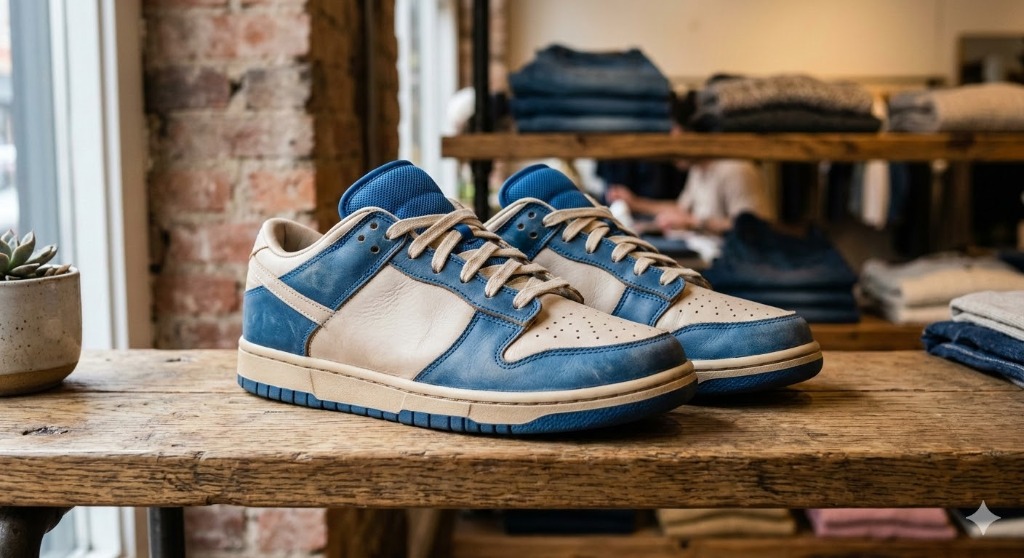
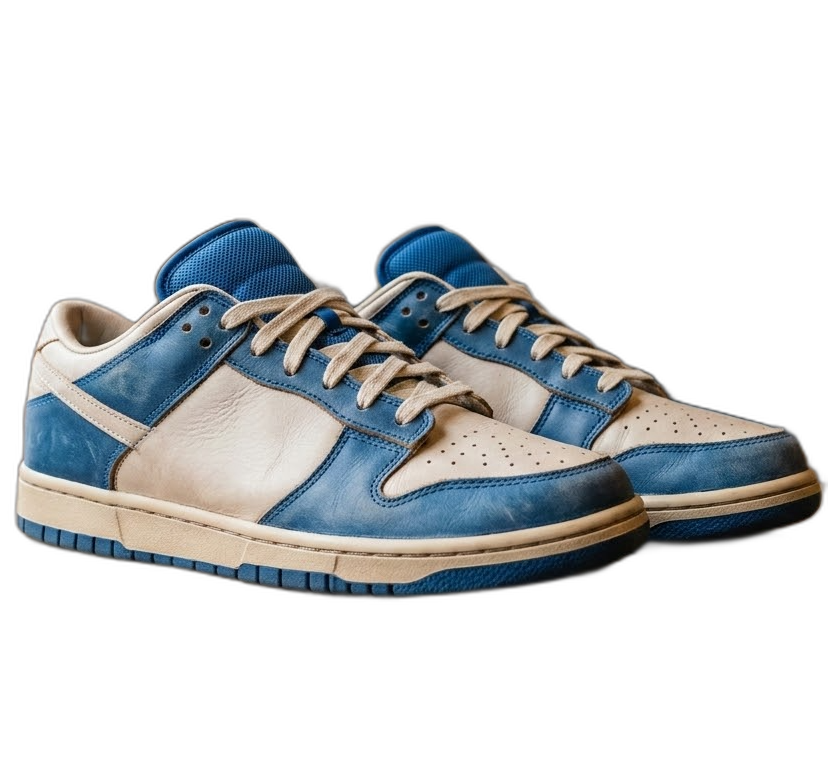
AIが被写体を自動認識して、複雑な背景もきれいに切り抜きます。
- ツールバーの「AI削除」ボタンを選択します。
- AIが自動で被写体を抽出し、背景を削除します。標準モードは無制限に利用可能です。
- 高精度モード(一時的なサーバー処理)は1日5枚までの制限となります。
- 髪の毛や毛羽立ちのあるイラストもAIで正確に切り抜けます。
Before
After
4. 余白調整(切り抜き)
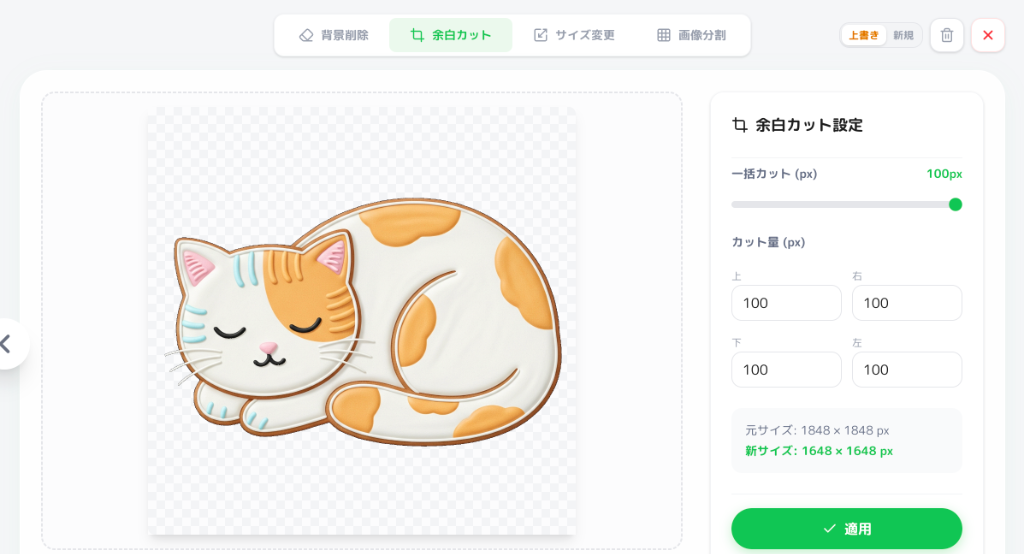
画像の周囲にある不要な余白を一括でカット・トリミングします。
- 「余白調整」タブを選択します。
- 「一括カット」スライダーを動かすと、上下左右の余白を自動的に均等カットできます。
- 特定の方向だけ調整したい場合は、数値を入力して微調整も可能です。
5. グリッド分割・自動分割
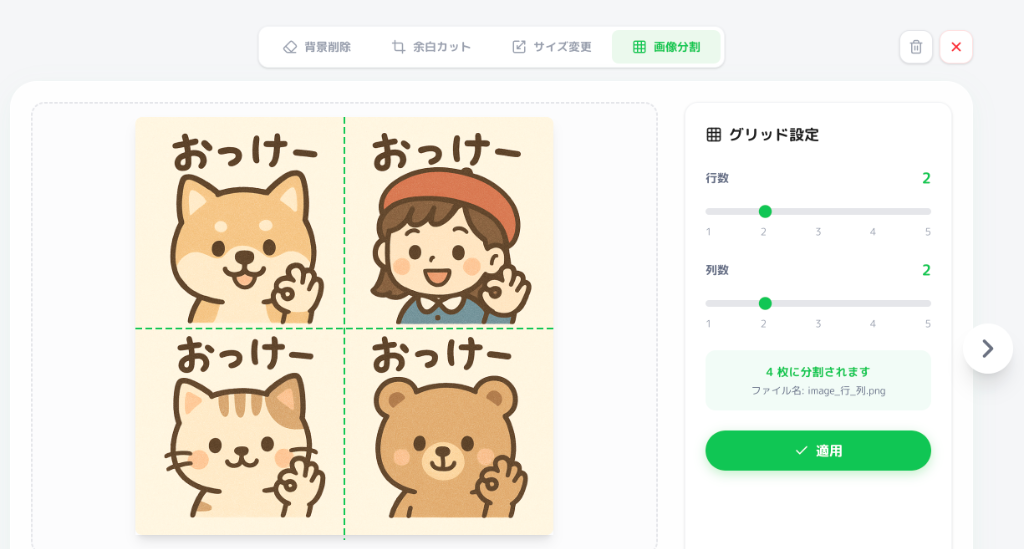
画像を均等なサイズに分割、または自動でスタンプを検出して切り出します。
- 「画像分割」タブを選択します。
- 「グリッド指定」では横(列数)と縦(行数)を指定して自由に分割できます。
- 「自動分割」では結合距離などの設定をもとに、スタンプを自動検出して一括で切り出します。
6. 消しゴムツール
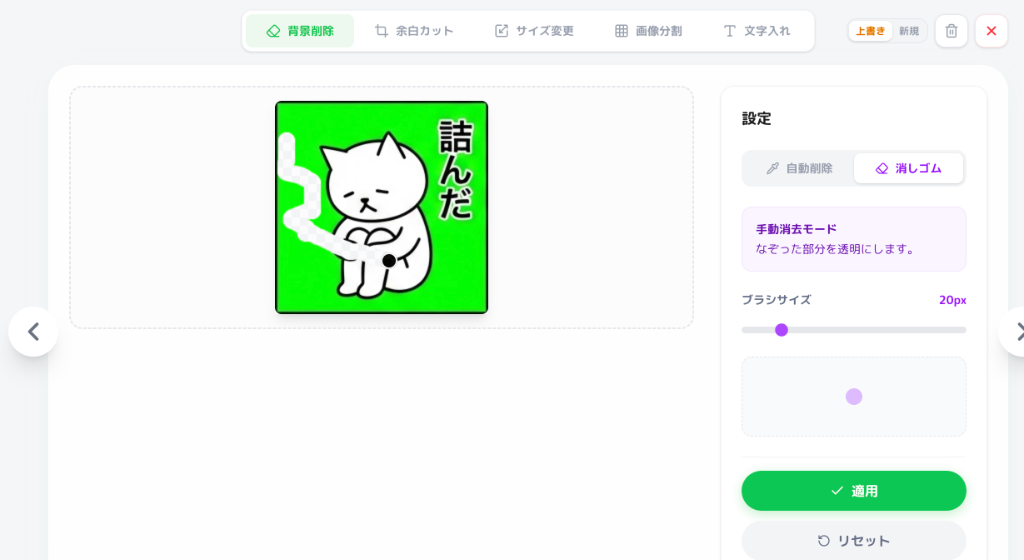
ブラシを使って手動で不要な部分を消去します。
- 「背景削除」タブの「消しゴム」を選択します。
- ブラシでなぞって細かい部分を修正できます。
- ブラシサイズは作業に合わせて自由に変更可能です。
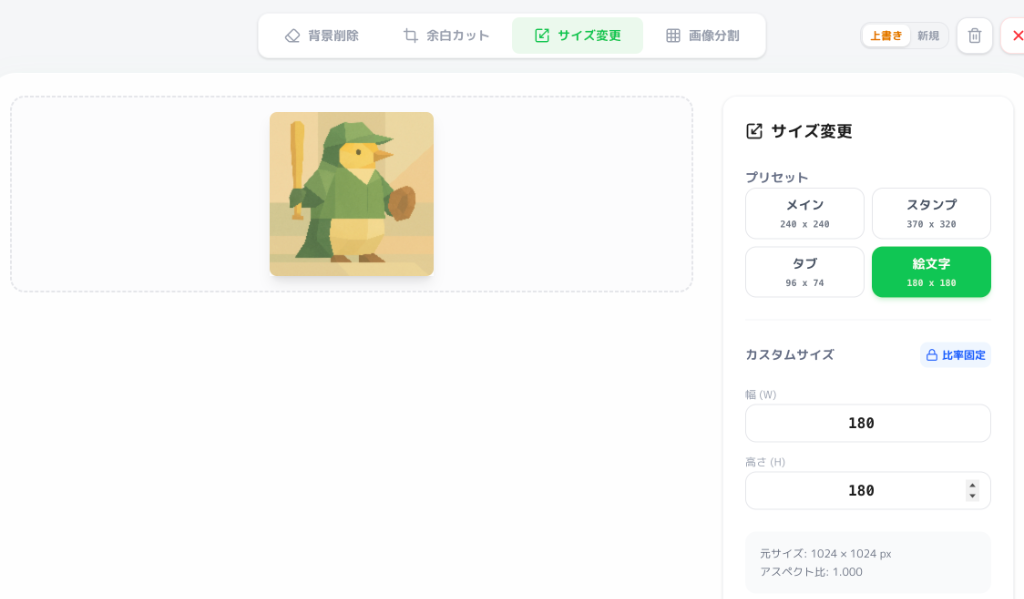
7. サイズ変更(リサイズ)
LINEスタンプ規定サイズ等に一括でリサイズ・調整します。
- 「サイズ変更」タブを選択します。
- プリセット(LINEスタンプ・メイン・タブなど)を選ぶだけで、規定サイズに一括リサイズされます。
- リサイズと同時に、スタンプ規定に必要な「自動余白」も確保されるため安心です。
- 任意の幅・高さを指定して自由にリサイズすることも可能です。
8. オプション(前処理)
処理精度を向上させる設定を行います。
- 「オプション」タブを選択するか、一括処理画面から設定できます。
- 「色の量子化」レベルを調整することで色数が減り、ノイズ除去や自動分割の精度が向上します。
Preprocessing
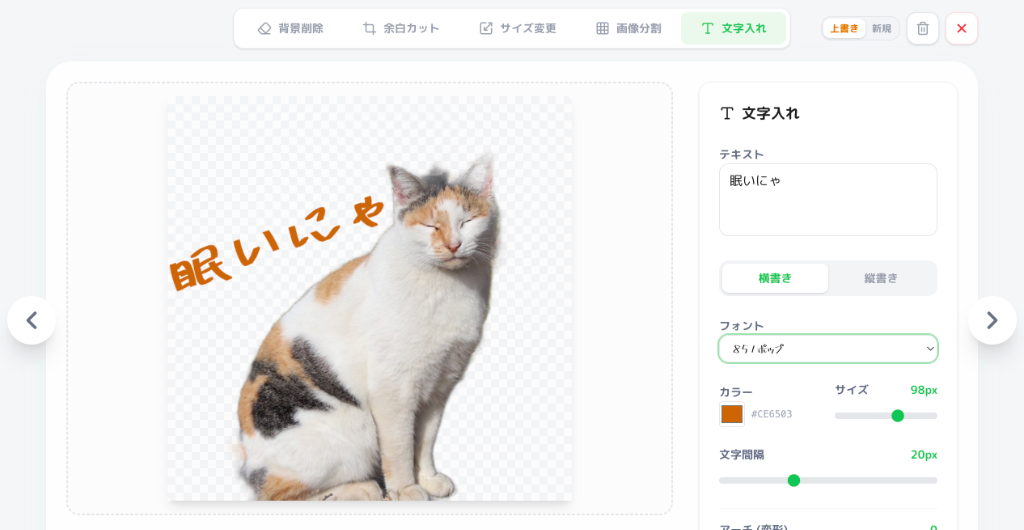
9. 文字入れツール
画像に好きなテキストを追加できます。
- 「文字入れ」タブでテキストを入力します。
- Google Fonts 統合により、豊富なフォントから選択可能です。
- 色、サイズ、アウトライン、変形などを自由に設定できます。
10. 保存・ダウンロード
加工が完了した画像を保存します。
- 一括ダウンロード時に、画像サイズを自動判別して「main.png」「tab.png」「01.png」といった規定の名前にリネームされます。
- メイン画像が複数ある場合なども、自動で枝番(main(2).png 等)が付くため、手動での名前変更は一切不要です。
- 全てのファイルはZIP形式にまとめられ、ストアへそのままアップロードできる最適な状態で保存されます。