この記事の目次
コマとなる画像の準備(前処理)
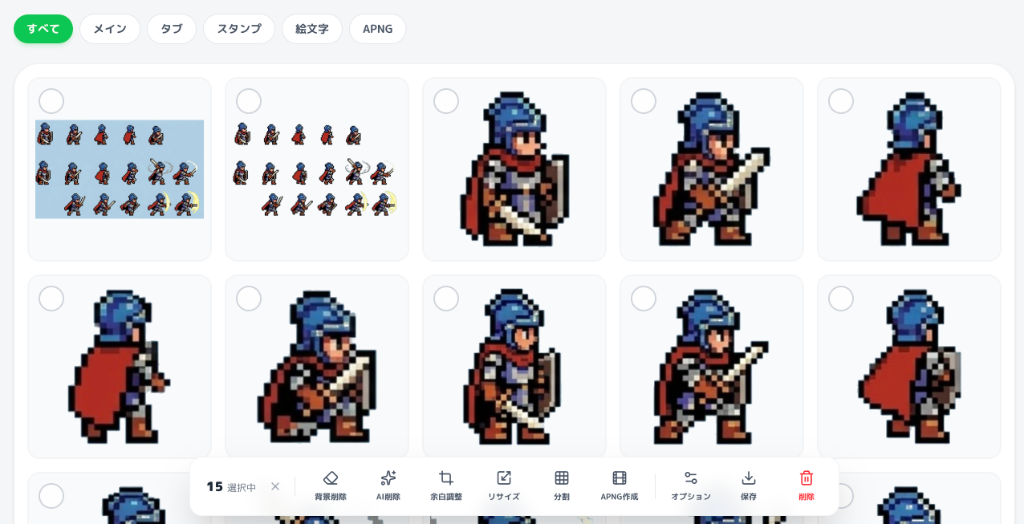
アニメーションの元になる画像を用意します。いじスタの便利な機能を組み合わせることで、1枚の画像から連番画像を簡単に作成できます。
1. 素材の用意: GeminiなどのAIを利用して、キャラクターの動作が並んだ「スプライトシート」を用意します。
2. AI背景削除: アップロード後、AI背景削除機能を使ってまとめて背景を透過させます。
3. 一括分割: 透過したシートを自動分割ツールで各コマに切り分ければ、アニメーションの素材が完成です。
※ 各機能の詳しい使い方は使い方・機能紹介を参照してください。
ギャラリーで画像を選択
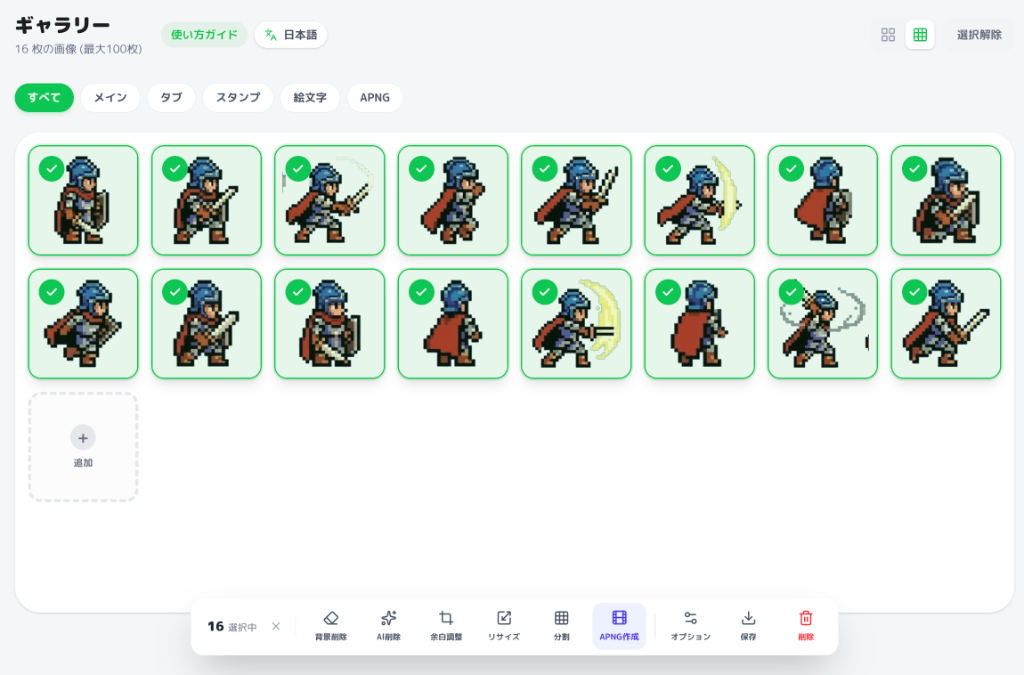
ギャラリーから、アニメーションの素材にしたい画像を複数選択します。
画像を選択すると画面下部のツールバーに「APNG作成」ボタンが表示されるので、これをクリックします(※順番は後から調整可能です)。
APNG作成と詳細設定
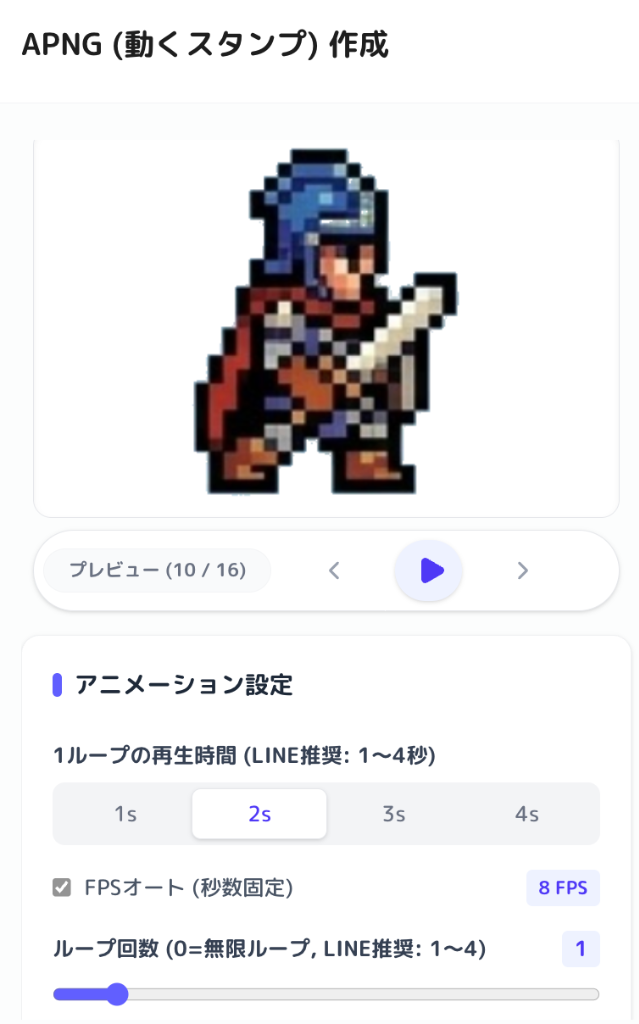
APNG作成モーダルが開きます。以下の設定を調整し、プレビューで動きを確認しましょう。
・1ループの再生時間: LINEスタンプは「1〜4秒」が指定可能です。1s/2s/3s/4sから選択するか、FPSを手動で調整します。
・ループ回数: LINEスタンプは「4回以下」の規定があります。設定した再生時間に合わせて回数を指定してください(0は無限ループになります)。
最後に「APNGを作成」ボタンを押すと、結合されたアニメーションがギャラリーに保存されます。
フレームの管理(並べ替え・除外)
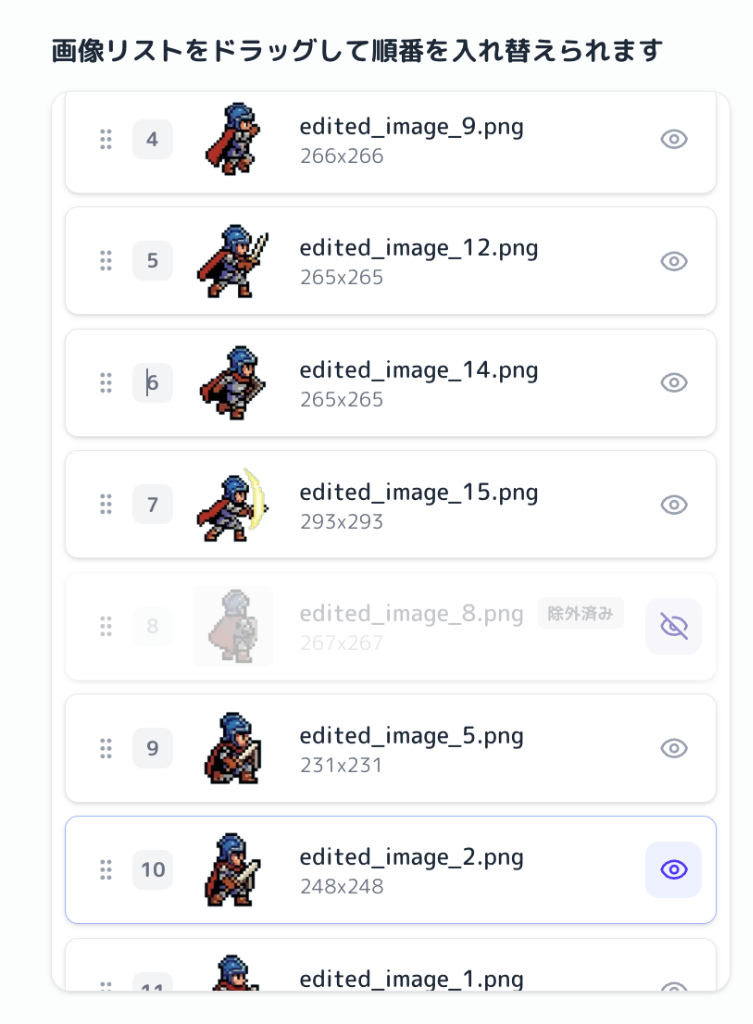
作成モーダル内のフレームリストでは、各コマを細かく管理できます。
・並べ替え: 左側のハンドルをドラッグ&ドロップすることで、アニメーションの順番を自由に入れ替えられます。
・除外(一時無効化): 右側の「目」のアイコンをクリックすると、そのコマをアニメーションから一時的に除外できます。削除せずに、動きの微調整を行う際に便利です。
規定チェックと自動リサイズ
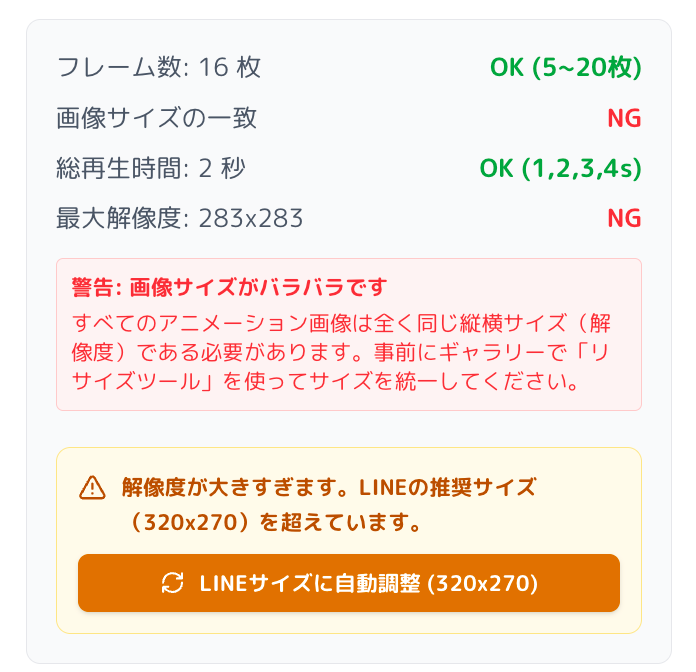
LINEアニメーションスタンプには、フレーム数(5〜20枚)や再生時間、画像サイズに関する厳しい規定があります。
いじスタでは、モーダル内でこれらの規定を満たしているかリアルタイムでチェックします。
・サイズがバラバラな場合: エラーが表示されます。ギャラリーに戻ってリサイズツールで統一してください。
・解像度が大きすぎる場合: 「LINEサイズに自動調整」ボタンが表示されます。これを押すことで、一括で適切なサイズ(320x270以内)にリサイズして作成できます。
作成したAPNGの絞り込み
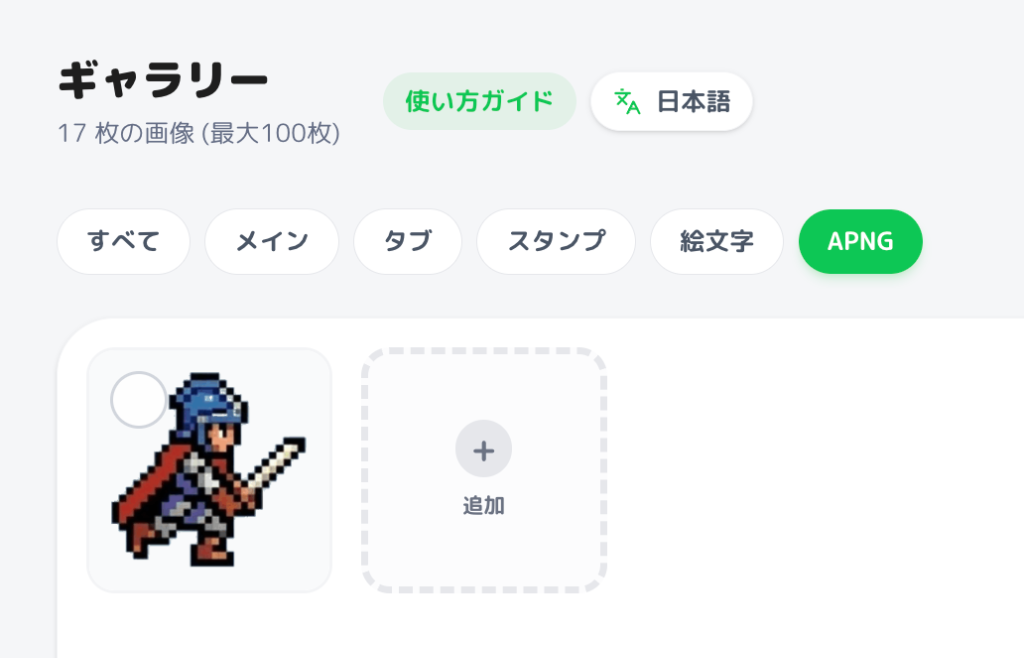
作成されたAPNGファイルはギャラリーに自動的に追加されます。
ギャラリー上部の「APNG」フィルターをタップすることで、作成したアニメーションスタンプだけを素早く見つけることができます。
作成のアドバイスと注意点
LINEアニメーションスタンプの審査を通過するためには、以下の点に注意して作成しましょう。
・1コマ目の重要性: 1枚目の画像は、トーク一覧などで静止している時に表示される「顔」になります。最も内容が伝わりやすく、クオリティの高い画像を選びましょう。
・再生時間の厳格な管理: LINEでは再生時間が「ちょうど1秒、2秒、3秒、または4秒」である必要があります。いじスタの自動チェック結果を必ず確認してください。
・激しい点滅の禁止: ユーザーの健康被害を防ぐため、画面全体が激しく点滅するような演出は厳しく制限されています。目に優しい自然な動きを心がけましょう。
・動きのない演出: ほとんど変化がないコマが続いたり、動きが少なすぎると「静止画で十分」と判断されリジェクトされる場合があります。
・透過の不備: 輪郭に不要なノイズが残っていると目立ちやすいため、ギャラリーの背景削除ツールなどで綺麗に処理しておきましょう。
より詳細な規定については、公式のガイドラインも参照してください。
・作成ガイドライン: https://creator.line.me/ja/guideline/animationsticker/